Фотошоп и другие графические редакторы
-
varya13

- Сообщения: 10203
- Зарегистрирован: 06 сен 2010 03:21
Re: Фотошоп и другие графические редакторы
Ирик, я понимаю что тупая, но у мну дома теперь стоит ACDSeePro 3, Ир ну уже такую поставили...там вроде как и на русском все, но так замутно....я тыкала-тыкала, так и не нашла где вес фоток уменьшить...если ты знаешь, объясни тупенькой, плиззззз...
Реклама
-
grunja

- Администратор

- Сообщения: 27946
- Зарегистрирован: 02 сен 2010 15:18
Re: Фотошоп и другие графические редакторы
У меня старая четверка стоит  я не помню как в новой версии. Может там же - Сервис-преобразование формата? Есть такое?
я не помню как в новой версии. Может там же - Сервис-преобразование формата? Есть такое?-
varya13
- Сообщения: 10203
- Зарегистрирован: 06 сен 2010 03:21
Re: Фотошоп и другие графические редакторы
хорошо, посмотрю...grunja писал(а):Может там же - Сервис-преобразование формата? Есть такое?

-
varya13
- Сообщения: 10203
- Зарегистрирован: 06 сен 2010 03:21
Re: Фотошоп и другие графические редакторы
grunja писал(а):Может там же - Сервис-преобразование формата? Есть такое?
Есть, нашла и все получилось!!!Тигрика-то надо показать... 
-
varya13
- Сообщения: 10203
- Зарегистрирован: 06 сен 2010 03:21
Re: Фотошоп и другие графические редакторы
Эт снова я....
короче какая-то хренььья, у меня....делаю все так же - фиг! открывает по одной фотке и изменить формат теперь почему-то могу только по одной фотке.....Жесть какая-то...сидела больше часа, все перетыкала....вроде все по русски, все почитала...НИЧЕГО НЕ ПОНИМАЮ....
короче какая-то хренььья, у меня....делаю все так же - фиг! открывает по одной фотке и изменить формат теперь почему-то могу только по одной фотке.....Жесть какая-то...сидела больше часа, все перетыкала....вроде все по русски, все почитала...НИЧЕГО НЕ ПОНИМАЮ....
-
grunja
- Администратор
- Сообщения: 27946
- Зарегистрирован: 02 сен 2010 15:18
Re: Фотошоп и другие графические редакторы
varya13 писал(а):открывает по одной фотке
Когда открывает по одной фотке - найди в левом верхнем углу слово Обзор. Тогда ты перейдешь на папку где лежит эта фотка, а там уже просто выделяешь все фотки и массово применяешь к ним преобразование формата
-
grunja
- Администратор
- Сообщения: 27946
- Зарегистрирован: 02 сен 2010 15:18
Re: Фотошоп и другие графические редакторы
Открываешь Пикасу, два раза щелкаешь по картинке - попадаешь в редакторfox551 писал(а):У меня к тебе тупой вопрос, как в пикасе подписать фотографию???? Уже пол часа бьюсь и никак(( Коллаж подписала, а просто фото не получается.
-
grunja
- Администратор
- Сообщения: 27946
- Зарегистрирован: 02 сен 2010 15:18
Re: Фотошоп и другие графические редакторы
Как выглядеть моложе на фотографии?
Хотели бы вы повернуть время вспять и выглядеть моложе? С этим уроком для Photoshop мы покажем вас как сделать это всего за несколько легких шагов.
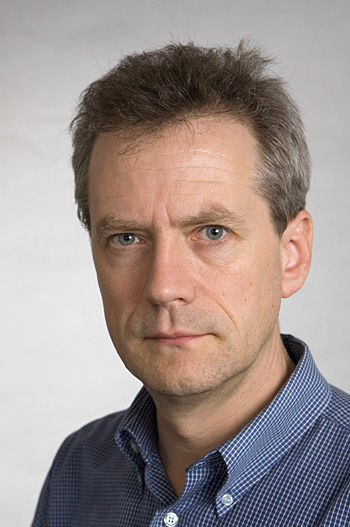
1. Первый шаг - это открытие изображения человека, который выглядит пожилым.
В этом уроке мы проведем серьезную работу по удалению морщин с его лица, изменения цвета его волос и скрыванию отметок,оставленных годами на его лице.
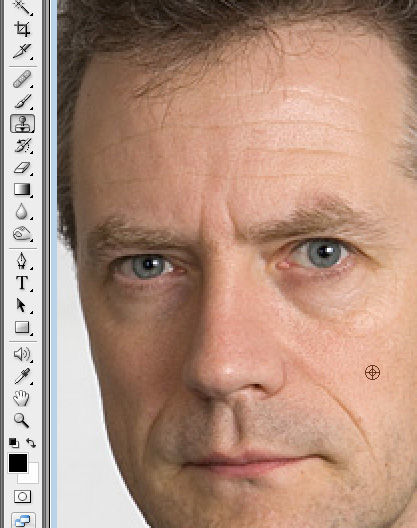
2. Дальше выбираем инструмент clone_stamp.gif , нажимаем и держим кнопку Alt . Потом выбираем лучший участок кожи, поскольку именно его Вы будете использовать его для клонирования. Это определит наши исходные пиксели.
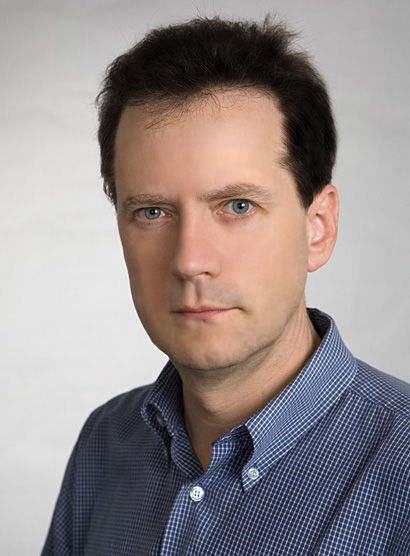
3. Далее необходимо клонировать области, которые Вы хотите изменить, нажимая на морщины как показано на 3 изображениях ниже.
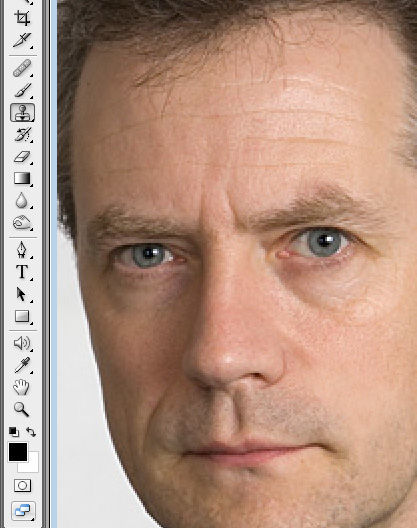
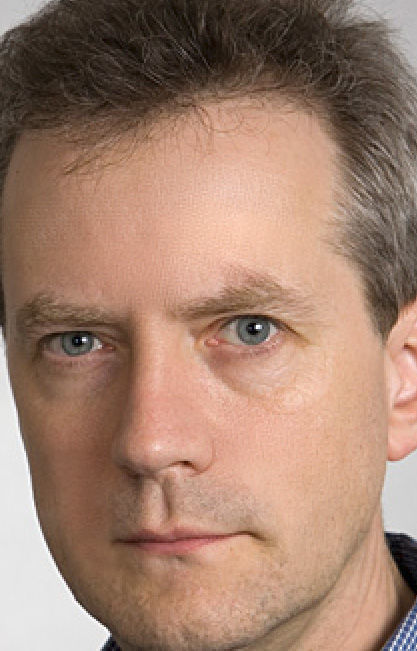
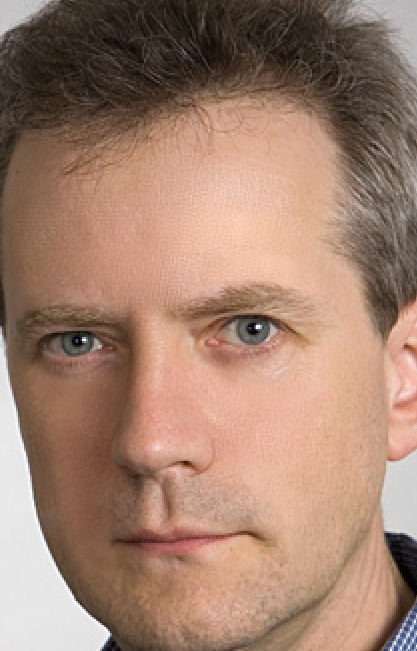
4. Мужчина уже выглядит намного моложе! Теперь выбираем blur.gif. Примените это ко всем областям лица, чтобы придать лицу эффект гладкости.
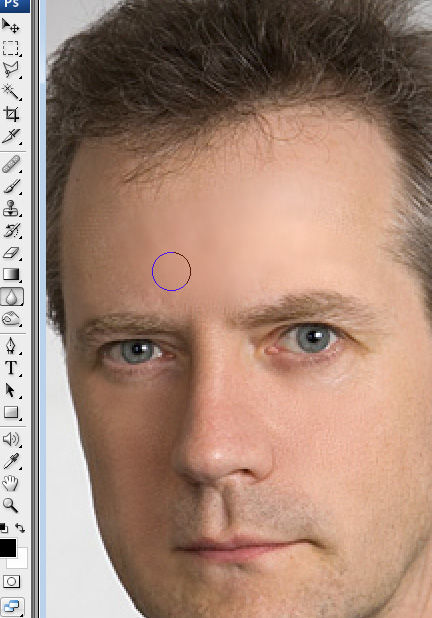
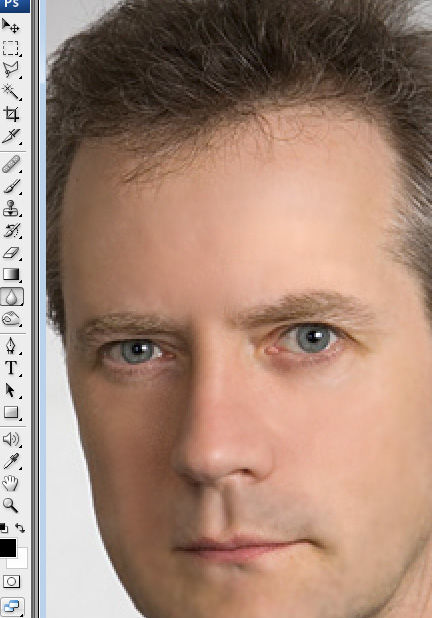
5. Теперь пришло время убрать уставший вид. Выбираем brush.gif с режимом цвета и слоев как показано на рисунке.
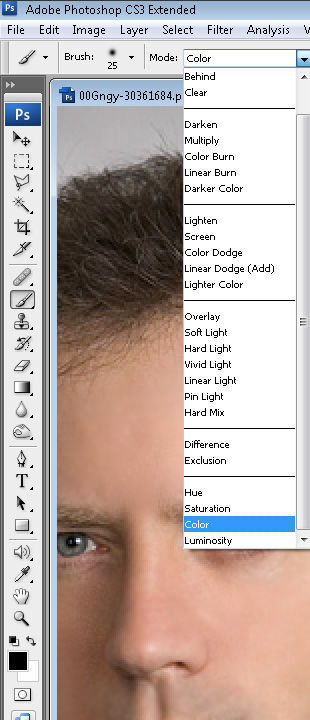
6. Затем необходимо сделать это и для волос, чтобы они выглядели черными.
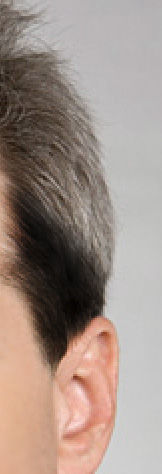
7. Также сменяем брови на черные.
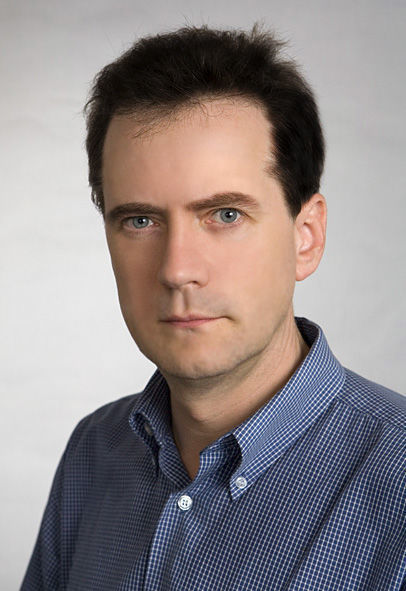
8. Вот результат достигнутый применением нескольких простых шагов - различие на лицо!
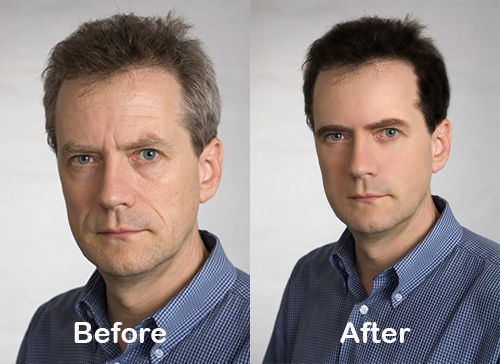
Источник: demiart.ru
Хотели бы вы повернуть время вспять и выглядеть моложе? С этим уроком для Photoshop мы покажем вас как сделать это всего за несколько легких шагов.
1. Первый шаг - это открытие изображения человека, который выглядит пожилым.
В этом уроке мы проведем серьезную работу по удалению морщин с его лица, изменения цвета его волос и скрыванию отметок,оставленных годами на его лице.
2. Дальше выбираем инструмент clone_stamp.gif , нажимаем и держим кнопку Alt . Потом выбираем лучший участок кожи, поскольку именно его Вы будете использовать его для клонирования. Это определит наши исходные пиксели.
3. Далее необходимо клонировать области, которые Вы хотите изменить, нажимая на морщины как показано на 3 изображениях ниже.
4. Мужчина уже выглядит намного моложе! Теперь выбираем blur.gif. Примените это ко всем областям лица, чтобы придать лицу эффект гладкости.
5. Теперь пришло время убрать уставший вид. Выбираем brush.gif с режимом цвета и слоев как показано на рисунке.
6. Затем необходимо сделать это и для волос, чтобы они выглядели черными.
7. Также сменяем брови на черные.
8. Вот результат достигнутый применением нескольких простых шагов - различие на лицо!
Источник: demiart.ru
-
grunja
- Администратор
- Сообщения: 27946
- Зарегистрирован: 02 сен 2010 15:18
Re: Фотошоп и другие графические редакторы
Урок Фотошоп- Чёрная вдова

[BBvideo 425,350][/BBvideo]
[BBvideo 425,350][/BBvideo]
-
grunja
- Администратор
- Сообщения: 27946
- Зарегистрирован: 02 сен 2010 15:18